
화면 안내를 따라 쇼핑 기록 → AI 분석 → 가상피팅 → AI 착용 사진까지 한 번에 해봐요. 체험은 AI 포인트가 들지 않고, 끝까지 하면 AI 포인트 30P를 드려요 🎁 (로그인 필요)
내 옷장에 옷 등록하기
사진과 정보를 입력해 보유한 옷을 등록해주세요.
내 옷장에 옷 등록하기
사진과 정보를 입력해 보유한 옷을 등록해주세요.
쇼핑 기록 등록하기
상품 스크린샷을 올리면 AI가 정보를 자동으로 정리해요.
쇼핑 기록 등록하기
상품 스크린샷을 올리면 AI가 정보를 자동으로 정리해요.

받은 후 평가하기
별점과 핏 메모를 남기면 내 옷장에도 자동으로 추가돼요.
받은 후 평가하기
별점과 핏 메모를 남기면 내 옷장에도 자동으로 추가돼요.
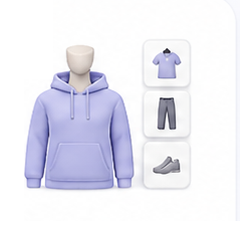
가상피팅 해보기
내 체형과 비슷한 아바타를 골라 옷을 입혀보고, AI 착용 사진으로도 만들어요.
가상피팅 해보기
내 체형과 비슷한 아바타를 골라 옷을 입혀보고, AI 착용 사진으로도 만들어요.
피팅룸에 저장하기
마음에 드는 조합을 저장하고 관리해요.
피팅룸에 저장하기
마음에 드는 조합을 저장하고 관리해요.
쇼핑 기록 등록, 이렇게 진행돼요
가장 많이 헷갈리는 단계예요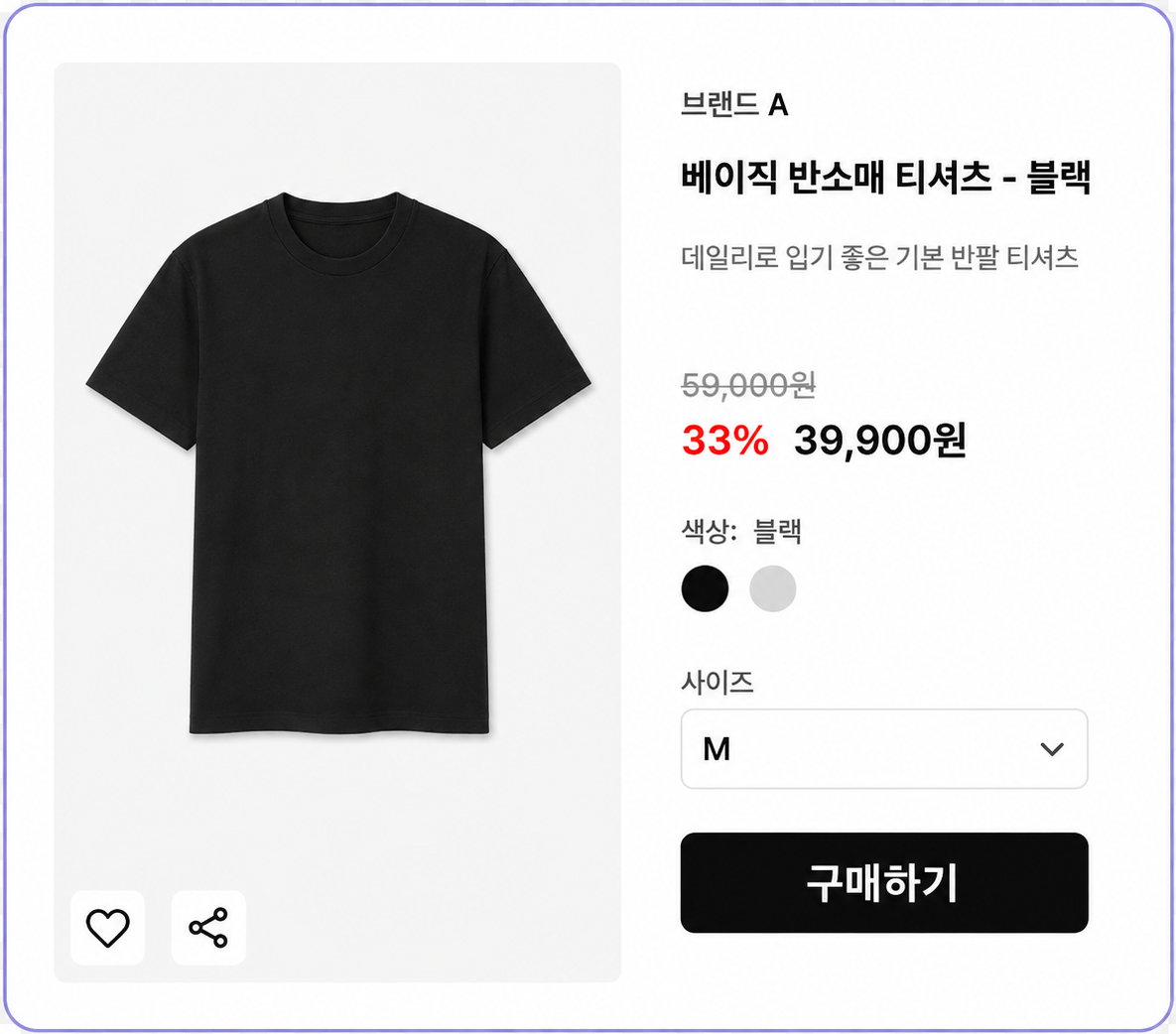
상품 페이지 스크린샷에는 브랜드·상품명·가격·사이즈가 보이게 찍어주세요. 모바일에서는 상품 사진과 이 정보들이 한 화면에 안 들어올 수 있는데, 그럴 땐 화면을 나눠서 2장 찍어 두 번째 칸에 같이 올려주세요
사이즈표에는 총장·어깨너비·가슴단면·소매길이 같은 실측 치수가 보이게 찍어주세요 (선택)
AI가 브랜드·상품명·가격·사이즈를 자동으로 채워줘요. 채워진 값은 틀릴 수 있으니 저장 전 꼭 확인·수정해주세요.
예전 쇼핑 기록과 비교해 볼 수 있어요

스크린샷
브랜드·상품명·가격·사이즈가 잘 보이도록 찍어주세요.

사이즈표
실측 치수를 함께 올리면 다음 비교가 더 정확해져요.
가상피팅 사진
옷만 깔끔하게 나온 사진일수록 조절하기 편해요.

개인정보
결제 정보나 카드번호가 보이는 화면은 찍지 말아주세요.

수정·삭제
내 옷장과 쇼핑 기록 모두 상세 화면에서 바로 고치거나 지울 수 있어요.
원하는 답변을 찾지 못하셨나요?
문의하기